
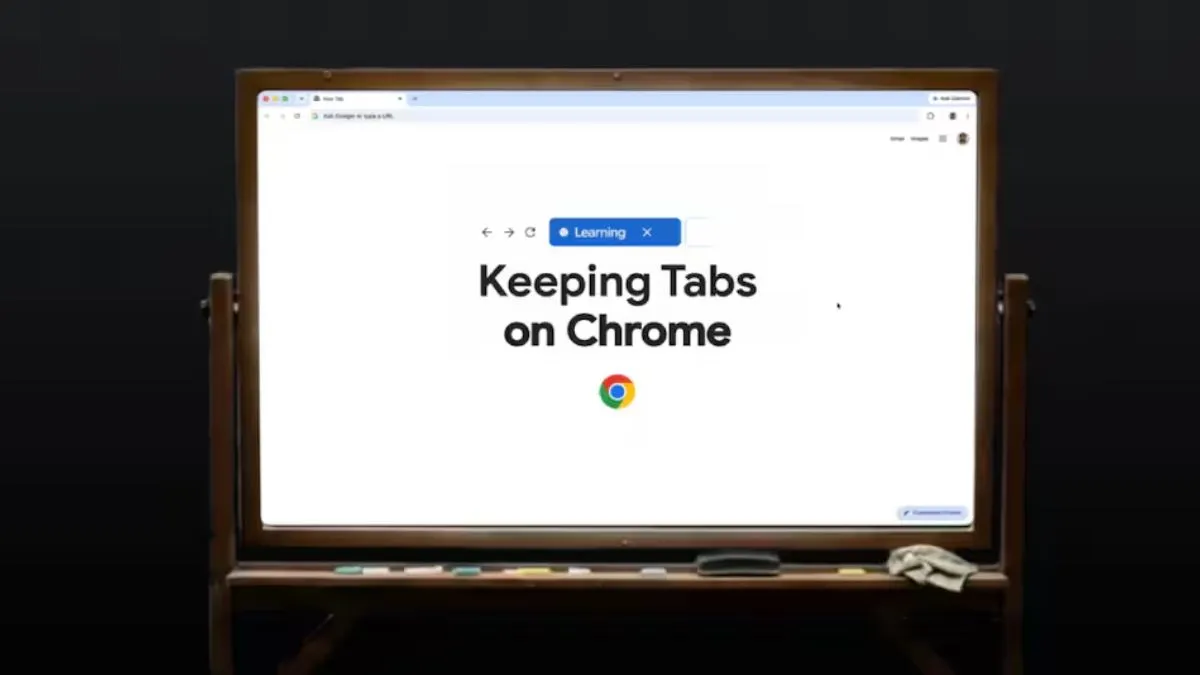
Google está incorporando nuevas funciones en Chrome pensadas para ayudar a los estudiantes a estudiar, organizar sus materiales, preparar exámenes y continuar sus tareas desde diferentes dispositivos. Las novedades combinan Gemini, cuestionarios interactivos, herramientas de organización y una mejor transferencia de pestañas entre computadoras y teléfonos.
El navegador Google Chrome está evolucionando más allá de su función tradicional de mostrar páginas web. Con la integración de herramientas de inteligencia artificial y nuevas opciones de productividad, Chrome busca convertirse también en un espacio de trabajo para estudiantes.
Las nuevas funciones están especialmente orientadas a quienes utilizan el navegador para consultar investigaciones, visualizar clases online, escuchar podcasts educativos, trabajar con documentos y preparar evaluaciones.
¿Qué nuevas funciones de Google Chrome llegan para estudiantes?
La actualización reúne varias herramientas que pueden facilitar diferentes etapas del proceso de estudio. Entre las novedades destacan la capacidad de Gemini para analizar más contenidos de audio y vídeo, la generación de cuestionarios a partir de una pestaña abierta y la posibilidad de continuar una tarea desde otro dispositivo conservando parte de su estado.
Gemini analiza audio y vídeo
Gemini en Chrome puede trabajar con más tipos de contenido multimedia, incluyendo podcasts, vídeos de diferentes sitios web y grabaciones como clases o conferencias.
Cuestionarios generados con IA
Chrome puede utilizar el contenido de una pestaña abierta para identificar conceptos importantes y generar preguntas destinadas a comprobar cuánto ha comprendido el estudiante.
Continuar el trabajo en otro dispositivo
Al transferir una pestaña entre una computadora y un teléfono, Chrome puede conservar la posición de desplazamiento y determinados datos introducidos en formularios parcialmente completados.
Más herramientas de organización
Grupos de pestañas, vista dividida y otras herramientas permiten organizar investigaciones, apuntes, documentos y tareas dentro del navegador.
Gemini en Chrome puede analizar clases, podcasts y vídeos educativos
Una de las novedades más relevantes para estudiantes es la ampliación de las capacidades de Gemini dentro de Chrome. La herramienta puede analizar contenido de audio y vídeo que no se limita a YouTube.
Esto abre posibilidades para quienes estudian mediante clases grabadas, conferencias, podcasts, entrevistas, tutoriales y otros recursos educativos disponibles en Internet.
Después de reproducir el contenido, Gemini puede ayudar a localizar información concreta, identificar puntos importantes y explicar determinadas secciones que puedan resultar difíciles de comprender.
¿Para qué puede utilizarse Gemini al estudiar?
- Localizar información específica dentro de una clase grabada.
- Comprender conceptos explicados durante un vídeo.
- Revisar los puntos principales de una conferencia.
- Trabajar con podcasts educativos.
- Encontrar información concreta en contenidos audiovisuales.
- Utilizar material multimedia como apoyo para repasar.
Chrome puede crear cuestionarios con inteligencia artificial
Otra de las funciones orientadas al aprendizaje permite generar cuestionarios interactivos utilizando el contenido de una pestaña abierta.
La función puede utilizar diferentes tipos de materiales, como documentos de Google Docs con apuntes, trabajos de investigación, artículos académicos y vídeos de clases. Chrome analiza el material para identificar conceptos y generar preguntas relacionadas con ellos.
Este enfoque puede convertir una sesión de lectura pasiva en una actividad de repaso más activa. En lugar de limitarse a leer los apuntes, el estudiante puede intentar responder preguntas sobre aquello que acaba de estudiar.
¿Cómo puede ayudar un cuestionario generado por IA?
- Comprobar si se han entendido los conceptos principales.
- Detectar temas que necesitan una segunda revisión.
- Prepararse para un examen.
- Convertir apuntes en material de práctica.
- Repasar después de leer un documento académico.
Chrome mejora la transferencia de pestañas entre dispositivos
Estudiar utilizando varios dispositivos puede resultar incómodo cuando una página pierde el punto exacto en el que se estaba trabajando. Google está mejorando la transferencia de pestañas para solucionar parte de este problema.
Cuando una pestaña se envía desde una computadora hacia un teléfono, o en sentido contrario, Chrome puede conservar más información sobre el estado actual de la página.
Entre los datos que puede conservar se encuentra la posición de desplazamiento. Esto significa que el usuario puede volver a la página prácticamente desde el mismo punto donde la dejó.
También puede conservar información introducida en formularios que todavía no se habían terminado. Para estudiantes que trabajan con plataformas educativas, formularios de investigación o documentos online, esta característica puede reducir la necesidad de repetir pasos.
Un ejemplo cotidiano
Imagina que estás realizando una investigación en tu computadora y tienes abierta una página extensa. Antes de salir de casa envías la pestaña a tu teléfono. Con las nuevas capacidades de transferencia, Chrome puede conservar la posición en la que estabas leyendo y parte de la información introducida.
De esta manera, el cambio entre dispositivos puede ser más fluido y no necesariamente implica comenzar nuevamente desde el principio.
Grupos de pestañas para organizar cursos y proyectos
No todas las novedades dependen de inteligencia artificial. Google también destaca herramientas existentes de Chrome que pueden resultar útiles para organizar el trabajo académico.
Los grupos de pestañas permiten reunir páginas relacionadas con una misma asignatura, investigación o proyecto. Por ejemplo, un estudiante puede crear un grupo para Matemáticas, otro para Programación y otro para una investigación universitaria.
Esto puede ser especialmente útil cuando se trabaja con muchas pestañas abiertas simultáneamente. En lugar de tener todas las páginas mezcladas, pueden organizarse por temática.
Vista dividida para estudiar con dos páginas al mismo tiempo
Otra herramienta útil es Split View, que permite mantener dos páginas visibles simultáneamente. Esta función puede ser práctica cuando es necesario consultar una fuente mientras se escribe un trabajo o se realizan ejercicios.
📖 Lectura + apuntes
Una página puede mostrar el material de estudio mientras la otra contiene los apuntes.
📝 Investigación + trabajo
Es posible consultar una fuente mientras se trabaja en un documento o plataforma online.
💻 Tutorial + práctica
Un tutorial puede permanecer visible mientras el estudiante practica los conceptos aprendidos.
🔎 Fuente + análisis
Una ventana puede utilizarse para consultar información y otra para analizarla o resumirla.
Herramientas de lectura de Chrome para estudiantes
Chrome también dispone de herramientas que pueden facilitar el consumo de información online. Entre ellas se encuentra el modo de lectura inmersiva, que reduce elementos visuales innecesarios y permite modificar características como la fuente, el espaciado y el contraste.
Estas opciones pueden ser útiles cuando un estudiante necesita concentrarse en el contenido de un artículo extenso, documentación técnica o material académico.
Lectura en voz alta
Chrome también puede leer páginas web en voz alta. Esta opción permite escuchar determinados contenidos mientras se realizan otras actividades o cuando se prefiere consumir información mediante audio.
Reproducción con IA en Android
Las herramientas de inteligencia artificial disponibles en Android también pueden transformar determinados contenidos en experiencias similares a conversaciones o podcasts. Esto proporciona otra forma de revisar información y puede complementar la lectura tradicional.
Comparativa de las nuevas funciones de Chrome para estudiar
| Función | ¿Para qué sirve? | Beneficio para estudiantes |
|---|---|---|
| Gemini en Chrome | Analizar audio y vídeo | Buscar información y comprender contenidos |
| Cuestionarios con IA | Generar preguntas desde una pestaña | Practicar y comprobar conocimientos |
| Transferencia de pestañas | Continuar una página en otro dispositivo | Retomar el trabajo desde el mismo punto |
| Grupos de pestañas | Organizar páginas por temática | Separar cursos y proyectos |
| Split View | Mostrar dos páginas simultáneamente | Consultar información mientras se trabaja |
| Modo de lectura | Reducir distracciones visuales | Facilitar la lectura de textos extensos |
Checklist: cómo aprovechar Chrome para estudiar
Puedes utilizar la siguiente lista para organizar una sesión de estudio utilizando las herramientas disponibles en Chrome.
- Crear un grupo de pestañas para cada asignatura.
- Separar las fuentes de investigación del trabajo principal.
- Utilizar Split View cuando necesites consultar dos páginas.
- Usar Gemini para trabajar con determinados contenidos audiovisuales.
- Generar cuestionarios para comprobar lo aprendido cuando la función esté disponible.
- Transferir pestañas entre dispositivos cuando necesites continuar fuera de la computadora.
- Activar herramientas de lectura para reducir distracciones.
0 de 7 tareas completadas
Mini quiz: ¿qué herramienta de Chrome utilizarías?
Comprueba si has identificado las principales funciones de Chrome para estudiantes.
¿Estas funciones de Chrome pueden cambiar la forma de estudiar?
Las nuevas funciones muestran cómo los navegadores están incorporando cada vez más herramientas de inteligencia artificial dentro de las actividades cotidianas. En el caso de los estudiantes, la combinación de análisis de contenido, generación de preguntas y herramientas de productividad puede convertir el navegador en una parte más activa del proceso de aprendizaje.
Sin embargo, estas herramientas deben utilizarse como apoyo y no como sustituto de la comprensión del material. Una respuesta generada automáticamente puede servir para orientar una investigación, pero sigue siendo importante consultar las fuentes originales, revisar la información y desarrollar un criterio propio.
Preguntas frecuentes sobre Google Chrome para estudiantes
¿Qué novedades tiene Google Chrome para estudiantes?
Entre las novedades destacan las capacidades de Gemini para analizar más contenidos de audio y vídeo, los cuestionarios generados a partir de pestañas abiertas y una transferencia de pestañas entre dispositivos capaz de conservar más información del estado de la página.
¿Gemini en Chrome puede analizar vídeos que no sean de YouTube?
Sí. La actualización amplía las capacidades de Gemini para trabajar con contenido de audio y vídeo de otros sitios web, además de contenidos como podcasts y grabaciones de clases.
¿Chrome puede crear exámenes con inteligencia artificial?
Chrome puede generar cuestionarios interactivos a partir del contenido disponible en una pestaña abierta. La función está orientada a comprobar la comprensión de los conceptos estudiados.
¿Puedo continuar una pestaña de Chrome desde mi teléfono?
Chrome permite transferir pestañas entre dispositivos compatibles y las nuevas mejoras pueden conservar elementos como la posición de desplazamiento y parte de la información introducida en formularios.
¿Chrome tiene herramientas para organizar tareas universitarias?
Sí. Los grupos de pestañas y Split View pueden utilizarse para organizar cursos, investigaciones, documentos, fuentes y tareas dentro del navegador.
¿Los cuestionarios con IA están disponibles para todos los usuarios?
No necesariamente. Google está implementando esta función progresivamente y su disponibilidad inicial está limitada a determinados mercados, idiomas y dispositivos.
Google Chrome apuesta por una experiencia de estudio más inteligente
Las nuevas funciones de Google Chrome integran inteligencia artificial y herramientas de productividad directamente en el navegador. Gemini puede ayudar a trabajar con contenido audiovisual, los cuestionarios permiten transformar material de estudio en preguntas y la transferencia mejorada de pestañas facilita continuar tareas entre diferentes dispositivos.
Para estudiantes que pasan buena parte de su jornada utilizando el navegador, estas funciones pueden convertirse en herramientas adicionales para organizar información, repasar conceptos y mantener el trabajo académico sincronizado.